

Perder um arquivo importante porque ele ficou só no computador que travou, ou mandar a versão errada de um documento por e-mail, são dores que o Google Drive resolve de uma vez. Ele guarda os seus arquivos na nuvem, deixa você abrir de qualquer aparelho e compartilhar com um link em vez de anexos que se perdem. Se você ainda usa o Drive só como um pen drive online, está deixando de lado o que ele tem de melhor. Aprender como usar o Google Drive do jeito certo muda a forma como você guarda e encontra tudo o que produz. Este passo a passo mostra como guardar, organizar e compartilhar arquivos sem sustos, desde o primeiro upload até os ajustes de permissão que evitam dor de cabeça.
Passo 1: entenda o que o Drive faz antes de usar
O Google Drive é um espaço de armazenamento na nuvem ligado à sua conta Google. Tudo que você sobe fica guardado nos servidores do Google e acessível pelo navegador, pelo aplicativo do celular ou por uma pasta sincronizada no computador. A conta gratuita vem com quinze gigabytes, compartilhados entre Drive, Gmail e Fotos. O ponto que muda o jogo é que o arquivo deixa de morar num aparelho só. Se o notebook quebra, o arquivo continua lá; se você está na rua, abre pelo celular. Essa é a diferença entre um arquivo preso e um arquivo disponível, e é o motivo pelo qual guardar na nuvem virou parte básica de qualquer rotina de trabalho digital.
Passo 2: suba os seus primeiros arquivos
Entre em drive.google.com com a sua conta ou abra o aplicativo. Para subir algo, clique em Novo e depois em Upload de arquivo, ou simplesmente arraste o arquivo do computador para dentro da janela do Drive. Dá para subir documentos, planilhas, fotos, vídeos e PDFs. Enquanto sobe, aparece um indicador de progresso no canto; quando ele fecha, o arquivo já está seguro na nuvem. No celular, o aplicativo permite subir fotos e documentos direto da galeria. Comece subindo o que é mais crítico, os documentos que você não pode perder, porque a partir do momento em que estão no Drive eles ganham uma cópia protegida fora do seu aparelho.

Passo 3: organize em pastas antes que vire bagunça
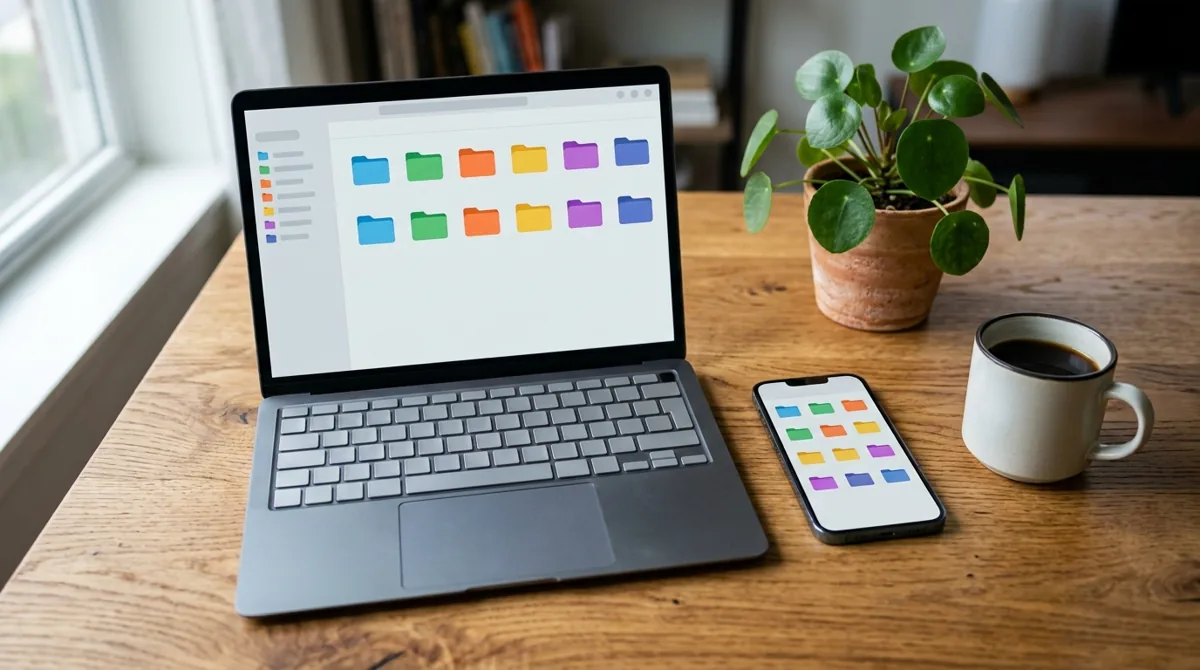
Um Drive sem pastas vira um monte de arquivos soltos impossível de navegar em três meses. Crie uma estrutura simples desde o começo. Clique em Novo e depois em Pasta, dê um nome claro, e vá agrupando por tema, por cliente ou por mês, o que fizer sentido para o seu trabalho. Você move arquivos para dentro de uma pasta arrastando ou clicando com o botão direito na opção Mover para. Use nomes que o seu eu do futuro vai entender, porque o Drive busca por nome. Essa organização segue a mesma lógica de montar um bom checklist: estrutura simples definida cedo economiza horas de procura depois.
Passo 4: compartilhe com a permissão certa
Aqui mora o recurso mais poderoso e o erro mais comum. Para compartilhar, clique com o botão direito no arquivo ou pasta e escolha Compartilhar. Você adiciona pessoas pelo e-mail ou gera um link e, principalmente, define o nível de acesso: Leitor, que só vê; Comentarista, que pode sugerir; ou Editor, que altera o conteúdo. O erro clássico é dar acesso de Editor para quem só precisava ver, ou gerar um link público para qualquer pessoa quando o documento é sensível. Pense sempre no mínimo necessário. Compartilhar um link de leitura substitui com folga o velho hábito de mandar anexos, que gera dez versões diferentes do mesmo arquivo, o mesmo problema de quem usa mal a agenda compartilhada do Google sem definir quem pode o quê.
Passo 5: trabalhe dentro do Drive, não só guarde nele
O Drive não é só depósito, é ambiente de trabalho. Dentro dele você cria documentos, planilhas e apresentações direto no navegador, com o Google Documentos, Planilhas e Apresentações, e tudo salva sozinho a cada segundo, sem aquele medo de perder o que não foi salvo. Vários arquivos abrem com um clique duplo ali mesmo. Dá para deixar arquivos selecionados disponíveis offline, o que salva quando a internet cai. E o aplicativo de computador cria uma pasta que sincroniza automaticamente, então salvar naquela pasta é salvar na nuvem sem pensar. Quem integra o Drive à rotina para de tratar arquivo como algo preso a uma máquina e passa a tratar como algo que está sempre à mão, ao lado do e-mail profissional e das ferramentas de produtividade que já usa.
Passo 6: mantenha o Drive organizado e seguro no tempo
Depois de rodar, alguns hábitos evitam que o Drive vire um sótão digital. Esvazie a lixeira de vez em quando, porque arquivos apagados ainda ocupam espaço por trinta dias. Fique de olho no limite de quinze gigabytes, que os vídeos pesados enchem rápido. Revise periodicamente o que você compartilhou, removendo acessos antigos que não fazem mais sentido, um cuidado de segurança tão importante quanto guardar o arquivo. E conecte o Drive ao resto do seu fluxo, junto do Google Agenda, para ter um ambiente de trabalho coeso. Levantamentos sobre transformação digital, como os do Governo Digital, apontam que boa parte da perda de produtividade vem de arquivos mal organizados e retrabalho, exatamente o que uma nuvem bem arrumada elimina.
Erros comuns que fazem o Drive virar bagunça
Alguns tropeços se repetem e vale conhecê-los para não cair neles. O primeiro é subir tudo na raiz, sem pastas, e depois passar meia hora procurando um arquivo que deveria estar à mão; a organização feita cedo evita esse retrabalho. O segundo é confiar só na busca por nome e batizar arquivos como documento final, documento final 2 e versão nova de verdade, um sistema que ninguém entende dali a um mês; nomes claros e datados resolvem. O terceiro é o mais perigoso: gerar um link do tipo qualquer pessoa com o link pode editar para um arquivo sensível e esquecer dele aberto na internet. Sempre que o conteúdo for importante, restrinja o acesso a pessoas específicas. E o quarto é achar que o Drive é backup eterno: ele protege contra a perda do aparelho, mas se você apaga um arquivo por engano e esvazia a lixeira, ele some. Para o que é realmente crítico, manter uma segunda cópia em outro lugar continua sendo a atitude mais segura.