

A reunião começa em dois minutos, o link abre uma página pedindo para baixar alguma coisa, o microfone aparece riscado e ninguém escuta você. Saber como usar o Zoom não tem nada de técnico: o problema quase nunca é o programa, e sim a ordem errada dos passos. Quem instala na pressa, entra sem testar e descobre o defeito ao vivo vai sempre passar aperto. O Zoom funciona por camadas (conta, aplicativo, reunião, dispositivos) e cada falha mora em uma delas. A seguir você monta essas camadas na ordem certa, no computador e no celular, e sai com um roteiro para os defeitos que mais aparecem.
O que o plano gratuito do Zoom permite antes de você começar
Você não precisa pagar nada para participar de reuniões de outras pessoas. A conta só pesa quando você quer organizar as suas. De acordo com a página de planos do Zoom para pequenas empresas, o plano Basic, que é o gratuito, limita cada reunião a 40 minutos e a 100 participantes, inclui gravação local no computador e deixa a gravação em nuvem só para os planos pagos.
Na prática, isso muda o jeito de planejar. Uma conversa rápida com cliente cabe tranquila. Uma aula ou um alinhamento de equipe de uma hora vai cair no meio, e você terá de abrir outra sala e mandar o link de novo. Se a reunião costuma passar disso, vale combinar antes quem vai hospedar, ou usar a conta paga da empresa.
Passo 1: instale o aplicativo certo no computador e no celular
O Zoom tem um aplicativo para Windows, macOS e Linux e outro para Android e iPhone. Baixe sempre pela página oficial (zoom.us) ou pela loja do celular, nunca por um link recebido em mensagem. Instaladores falsos são um golpe antigo, e o cuidado é o mesmo que você aplicaria em qualquer rede doméstica protegida para o trabalho remoto.
Depois de instalar, crie a conta com e-mail ou entre com Google ou Apple. Para só participar de reuniões a conta nem é obrigatória, mas ela salva o seu nome, a foto e o histórico, e evita aparecer como um número estranho na lista de participantes.
- Abra o aplicativo e faça login.
- Clique na sua foto, no canto superior, e ajuste nome e sobrenome do jeito que você quer ser chamado.
- Entre em Configurações e abra as abas Áudio e Vídeo uma vez, só para conferir se o aplicativo reconhece microfone, alto-falante e câmera.
- No celular, aceite as permissões de microfone e câmera quando o sistema pedir. Recusar ali é a causa número um de câmera preta no telefone.
Passo 2: entre em uma reunião pelo link, pelo ID ou pelo navegador
Existem três portas de entrada, e escolher a certa poupa metade dos sustos. Conforme o artigo de suporte do Zoom sobre como entrar em reuniões, no aplicativo você abre a aba Reuniões ou Agenda, seleciona o encontro e clica em Entrar; pelo navegador, dá para entrar em join.zoom.us digitando o ID, ou clicar no convite, cancelar a abertura do aplicativo e escolher entrar pelo navegador, opção que depende de o anfitrião ter liberado.
| Jeito de entrar | Precisa instalar | Melhor para | Cuidado |
|---|---|---|---|
| Link do convite no computador | Sim, o aplicativo | Reuniões frequentes de trabalho | O navegador pergunta se pode abrir o Zoom: aceite |
| ID e senha digitados no aplicativo | Sim | Quando o link chegou quebrado ou por telefone | Copie o ID sem espaços extras |
| Aplicativo do celular | Sim | Quem está fora de casa ou sem computador | Escolha o áudio do dispositivo ao entrar |
| Navegador, sem instalar | Não | Computador da empresa sem permissão de instalação | Menos recursos e depende do anfitrião liberar |
O ID é aquele número de 10 ou 11 dígitos que vem no convite, junto da senha. Se o link abrir e pedir senha, ela está no mesmo e-mail ou mensagem. Quando nada disso aparece, peça ao anfitrião: tentar adivinhar só gasta o tempo da reunião.
Passo 3: teste áudio e câmera antes da chamada que importa
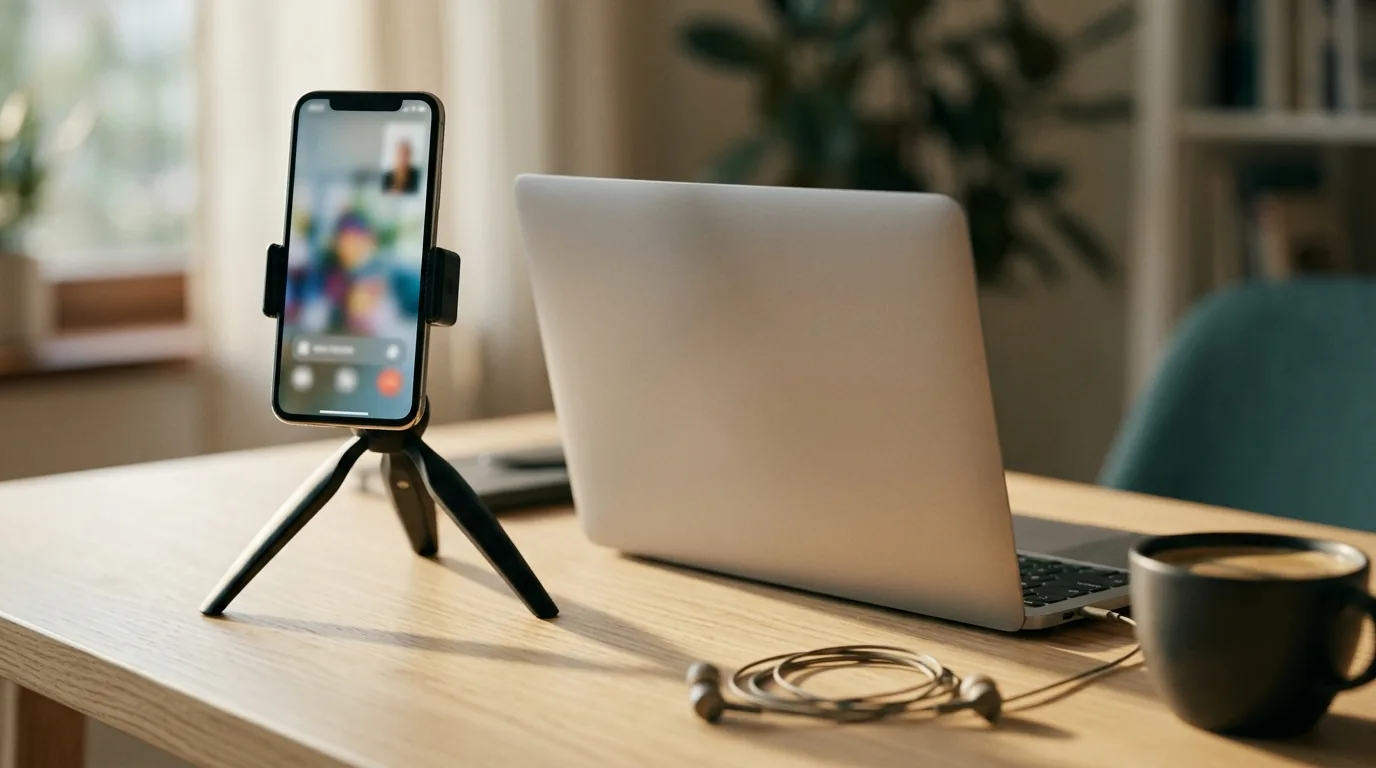
Quase todo mundo que passa vergonha no Zoom pulou este passo. O próprio serviço mantém uma reunião de teste oficial do Zoom, feita para checar internet e dispositivos antes de uma chamada real. Ela toca um som, pede para você falar e devolve a sua voz. Se você se escuta, o caminho está livre.
Faça o teste no mesmo lugar e com o mesmo fone que vai usar. Testar no quarto e depois falar da sala, com outra rede, não prova nada. Para a imagem, olhe a prévia da câmera e repare na luz: rosto escuro contra janela clara é o erro mais comum, e uma iluminação de frente para quem trabalha em casa resolve sem comprar webcam nova.
Esse cuidado vale o dobro em processo seletivo. Quem vai fazer uma entrevista de emprego por vídeo deve entrar no teste no dia anterior e de novo dez minutos antes.
Passo 4: crie e agende a sua própria reunião
Para organizar, abra o aplicativo e escolha entre Nova reunião, que começa na hora, e Agendar, que cria uma sala com data e horário. Ao agendar, preencha um título claro, a duração e o fuso, e deixe a senha ativada. O aplicativo gera o link, que você copia e envia por e-mail ou mensagem.
Se você já organiza a semana em uma agenda digital, mande o convite direto para ela. Quem centraliza tudo no Google Agenda bem configurado evita o clássico de marcar duas chamadas no mesmo horário. Lembre do limite de 40 minutos no plano gratuito e combine o horário de término no próprio convite.
- Sala de espera: deixe ligada em reunião com gente de fora. Você aprova quem entra.
- Mudo na entrada: útil para grupos acima de cinco pessoas, evita a cacofonia dos primeiros minutos.
- Link pessoal: não publique em rede social. Use um link novo para cada evento aberto.
Passo 5: use os controles durante a reunião
A barra de baixo concentra tudo. Microfone e câmera ficam à esquerda; participantes, chat, compartilhar tela e reações no meio; Sair à direita. No Windows, Alt+A liga e desliga o microfone e Alt+V faz o mesmo com a câmera. Com o microfone mudo, segurar a barra de espaço abre o som só enquanto você fala, o que salva quem está em casa com barulho de fundo.
Para mostrar um documento, clique em Compartilhar tela e escolha a janela específica, não a tela inteira. Assim notificações e abas pessoais ficam de fora. Se for apresentar slides, prepare tudo antes: um roteiro de slides que prende a atenção rende mais quando você já sabe qual janela vai compartilhar.
Quando o microfone, o som ou a câmera não funcionam
Cada defeito tem um sintoma típico, uma causa provável e um ajuste. Siga nesta ordem antes de reiniciar tudo.
Ninguém escuta você
Sintoma: você fala e os outros apontam para o ouvido. Por que acontece: o ícone do microfone está riscado, ou o Zoom escolheu o microfone errado, como o da webcam desligada em vez do fone. Ajuste: clique na setinha ao lado do microfone e selecione o dispositivo certo. Se não aparecer nenhum, no Windows abra Configurações, Privacidade e segurança, Microfone, e libere o acesso para aplicativos; no Mac, o caminho é Ajustes do Sistema, Privacidade e Segurança, Microfone.
Eco ou microfonia
Sintoma: todo mundo escuta a própria voz repetida. Por que acontece: algum microfone está captando o som que sai de um alto-falante, ou há dois aparelhos com áudio ligado na mesma sala. Ajuste: use fone de ouvido e peça para quem está no mesmo cômodo desligar o áudio de um dos aparelhos.
Câmera preta
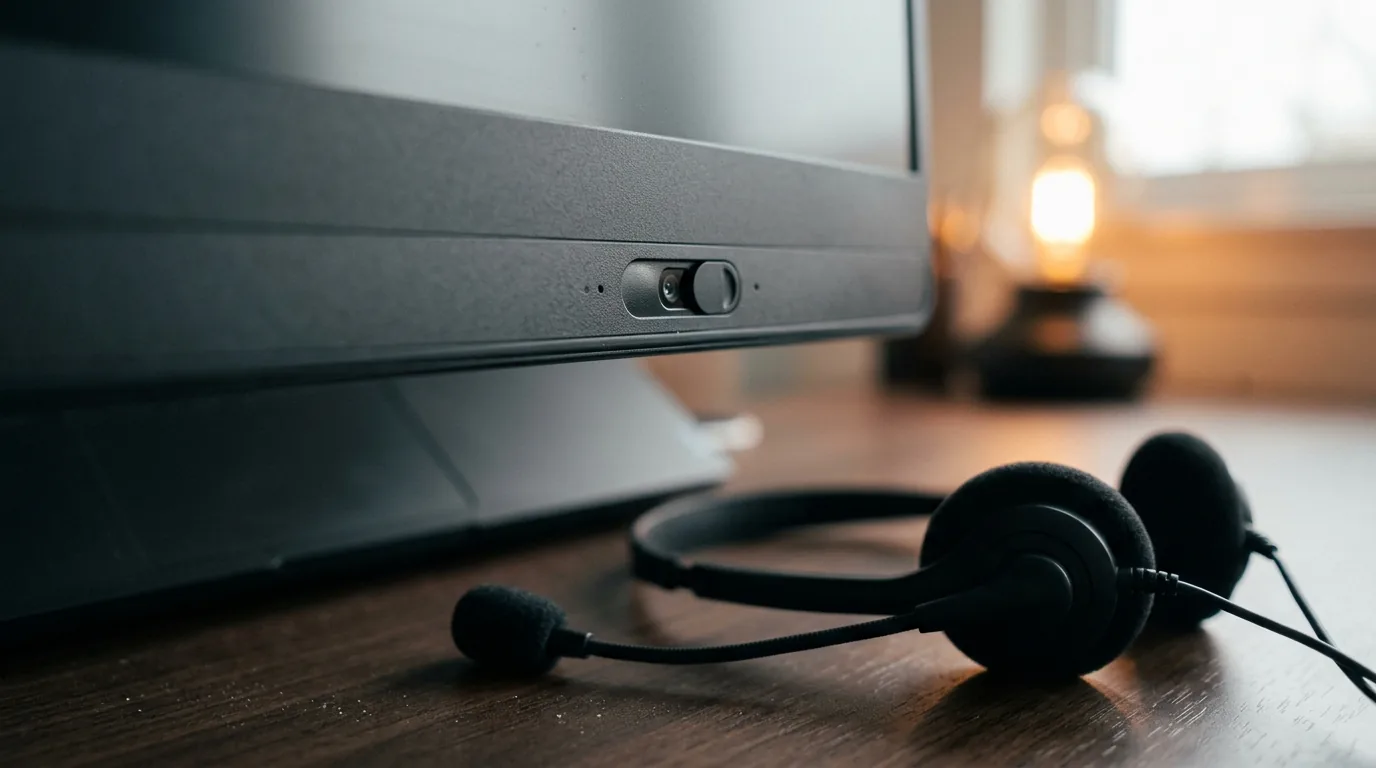
Sintoma: a prévia fica escura ou mostra só o seu nome. Por que acontece: outro programa está usando a câmera, a tampa física está fechada ou a permissão foi negada. Ajuste: feche outros aplicativos de vídeo, abra a tampa e libere a câmera nas configurações de privacidade do sistema ou do celular.
Quando o problema não é o Zoom
Áudio picotado, imagem congelando e queda no meio da fala raramente são culpa do aplicativo. Na maioria das vezes é a conexão. Antes de reinstalar qualquer coisa, aproxime-se do roteador ou use cabo e siga os ajustes para Wi-Fi lento em casa. Desligar a câmera também alivia muito a banda em uma emergência.
Zoom ou Google Meet: quando cada um faz mais sentido
Os dois resolvem a mesma tarefa. O Zoom pesa mais na hora de instalar, mas oferece mais controle de sala, salas simultâneas e gravação local mesmo na conta grátis. O Meet roda no navegador sem instalar e conversa melhor com quem já vive no Gmail. Se a sua empresa usa as ferramentas do Google, o passo a passo de criar e apresentar no Google Meet tende a encaixar melhor. Se você recebe convites de clientes variados, ter o Zoom instalado e testado evita correria. Muita gente acaba com os dois: um para a equipe, outro para quem vem de fora.
Perguntas frequentes sobre como usar o zoom
Preciso criar conta no Zoom só para entrar na reunião de outra pessoa?
Não. Para participar, basta o link ou o ID com a senha que o anfitrião enviou. A conta passa a valer a pena quando você quer agendar as suas reuniões, salvar nome e foto ou ver o histórico. Sem conta, você digita o nome a cada entrada e pode cair na sala de espera mais vezes.
Por que a minha reunião no Zoom caiu com 40 minutos?
Porque o anfitrião usa o plano gratuito, o Basic, que encerra cada reunião em 40 minutos. Não é falha da sua internet. A saída é abrir uma nova sala e reenviar o link, dividir o encontro em blocos menores ou pedir que alguém com conta paga hospede a reunião desde o início.
Dá para usar o Zoom sem baixar nada no computador?
Dá, pelo navegador. Você entra em join.zoom.us e digita o ID, ou clica no convite e escolhe a opção de entrar pelo navegador. Essa versão tem menos recursos, e a opção pelo link só aparece se o anfitrião liberou a entrada pelo navegador nas configurações da reunião.
Como faço para os outros não ouvirem o barulho da minha casa?
Entre com o microfone mudo e abra o som só quando for falar. Segurar a barra de espaço com o microfone desligado libera a voz enquanto a tecla estiver pressionada. Um fone com microfone perto da boca também capta muito menos ruído do que o microfone embutido do notebook.