

Escrever um relatório, montar uma proposta a quatro mãos com um colega, revisar um texto sem perder as versões antigas: tudo isso trava quando você depende de arquivos que vivem num computador só e se multiplicam em cópias com nomes confusos. O Google Docs resolve isso de graça, salvando sozinho e deixando várias pessoas editarem o mesmo documento ao mesmo tempo. Aprender como usar o Google Docs do jeito certo acaba com o vaivém de anexos por e-mail. Este passo a passo mostra como criar, formatar, compartilhar e revisar um documento do início ao fim, mesmo que você nunca tenha aberto a ferramenta.
Passo 1: entenda o que o Google Docs faz
O Google Docs é um editor de texto que roda no navegador, ligado à sua conta Google. Ele faz o que um editor tradicional faz, escrever e formatar textos, mas com três diferenças que mudam tudo: salva automaticamente a cada segundo, guarda o documento na nuvem para você abrir de qualquer aparelho, e permite que várias pessoas editem juntas em tempo real. Não precisa instalar nada nem comprar licença. Serve para relatório, currículo, ata de reunião, proposta, roteiro, qualquer texto. O medo de perder o que não foi salvo simplesmente deixa de existir, porque o salvamento é constante e invisível.
Passo 2: crie o seu primeiro documento
Acesse docs.google.com com a sua conta Google e clique em Documento em branco, ou escolha um modelo pronto de currículo, carta ou relatório para não começar do zero. O documento abre já pronto para digitar, e o nome dele fica no canto superior esquerdo: clique ali e dê um título claro, porque é assim que você vai encontrá-lo depois. Tudo o que você escreve é salvo na hora, sem botão de salvar. O arquivo passa a viver no seu Google Drive, de onde você acessa de qualquer lugar. Esse é o ponto de partida, e a partir dele o documento nunca mais depende de uma máquina só.
Passo 3: formate o texto sem complicar
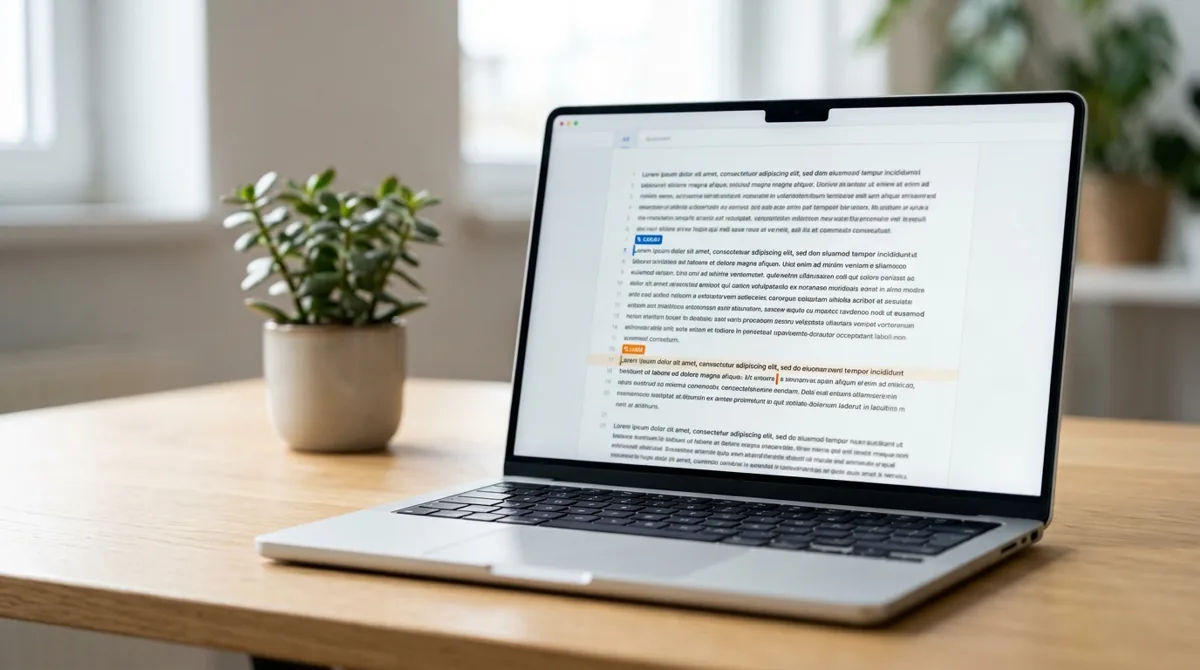
A barra de ferramentas no topo tem o essencial: negrito, itálico, tamanho e cor da fonte, alinhamento, listas com marcadores ou números. O recurso mais útil e mais ignorado é o menu de estilos, onde você marca um trecho como Título ou Subtítulo. Isso não é só estética: ele cria automaticamente um sumário navegável e organiza o documento de forma profissional. Para documentos longos, use os estilos de título desde o começo, e a leitura fica muito mais fácil. Resista à tentação de formatar tudo à mão com tamanhos diferentes; usar os estilos prontos deixa o documento consistente e economiza tempo, a mesma lógica de clareza de um bom checklist bem estruturado.
Passo 4: compartilhe com a permissão certa
Aqui está o maior poder do Docs. Clique em Compartilhar, no canto superior direito, e adicione pessoas pelo e-mail ou gere um link. O detalhe que evita dor de cabeça é o nível de acesso: Leitor, que só vê; Comentarista, que pode sugerir sem alterar; e Editor, que muda o conteúdo. O erro comum é dar acesso de Editor para quem só precisava ler, ou abrir um link público num documento sensível. Pense sempre no mínimo necessário. Compartilhar um link em vez de mandar anexos acaba com o problema de dez versões diferentes circulando por e-mail, o mesmo salto de organização de quem usa bem o Google Forms para coletar respostas.
Passo 5: trabalhem juntos no mesmo documento
Quando duas pessoas abrem o mesmo documento, cada uma vê o cursor da outra se movendo e digitando, ao vivo. Isso elimina o vaivém de arquivos: em vez de um mandar, o outro editar e devolver, os dois trabalham na mesma tela. Para dar retorno sem mexer no texto, selecione um trecho e use o comentário, que fica na lateral e pode ser respondido e resolvido. Se quiser sugerir uma mudança em vez de aplicá-la direto, ative o modo Sugestão, e o dono do documento aceita ou recusa depois. Essa forma de colaborar é o que faz o Docs valer numa equipe, e transforma revisão em conversa organizada.
Passo 6: histórico de versões, o seguro contra erros
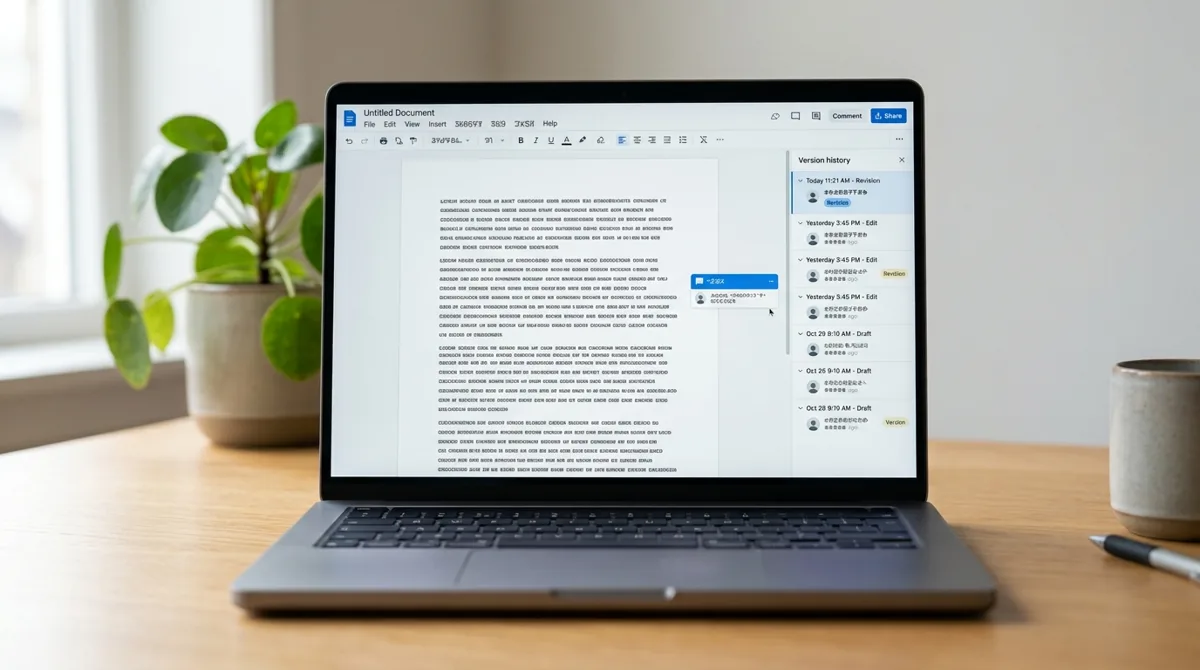
Todo documento guarda um histórico completo de tudo o que foi mudado, e isso é uma rede de segurança e tanto. Em Arquivo, no histórico de versões, você vê cada alteração, quem fez e quando, e pode voltar a qualquer estado anterior com um clique. Apagou um parágrafo importante por engano? Volte a versão de ontem. Alguém bagunçou a formatação? Restaure. Você nunca perde o trabalho antigo, porque ele fica todo registrado. É o oposto do arquivo local, em que um erro salvo por cima some para sempre. Esse histórico sozinho já justifica migrar os seus textos importantes para o Docs.
Passo 7: exporte e integre ao seu fluxo
Quando o documento fica pronto, você raramente precisa dele em outro formato, mas quando precisa é simples: em Arquivo, use Fazer download para salvar como PDF, Word ou outros formatos, útil para enviar a quem não usa Google. Para o dia a dia, porém, o mais poderoso é manter tudo dentro do ecossistema: o Docs conversa com o Google Agenda e com o e-mail profissional, num fluxo único. Relatórios do Governo Digital apontam que boa parte da perda de produtividade vem de retrabalho e de arquivos mal organizados, justamente o que um editor na nuvem, que salva sozinho e guarda o histórico, elimina.
No celular e sem internet: o Docs te acompanha
O Google Docs não vive preso ao computador. O aplicativo no celular abre, edita e cria documentos com um toque, o que salva quando surge uma ideia ou uma correção urgente fora da mesa. E dá para deixar documentos disponíveis offline: você marca o arquivo, e ele fica acessível mesmo sem conexão, sincronizando as mudanças assim que a internet voltar. Isso resolve o velho medo de depender da rede para trabalhar. Some a isso o corretor que sublinha erros de digitação enquanto você escreve, e você tem um editor que acompanha a vida real, que raramente acontece só sentado com uma boa conexão. Adotar o Docs, no fim, é trocar o arquivo preso a uma máquina por um documento que está sempre com você, em qualquer tela.