

Aquela ideia que surge no meio da reunião, o item que faltou na lista do mercado, o lembrete que você jura que não vai esquecer e esquece. O Google Keep existe para capturar tudo isso em segundos, no celular ou no computador, e sincronizar entre eles sem esforço. É o bloco de notas digital mais simples do ecossistema Google, e justamente por ser simples ele funciona. Aprender como usar o Google Keep do jeito certo tira da sua cabeça o peso de tentar lembrar de tudo. Este passo a passo mostra como criar notas, montar listas com quadradinhos para marcar, programar lembretes e organizar tudo por cor e etiqueta, para você parar de perder ideia solta em papel ou na memória.
Passo 1: entenda o que o Keep resolve
O Google Keep é um aplicativo de notas rápidas ligado à sua conta Google. A proposta dele não é substituir um editor de texto, é capturar. Você abre, escreve em dois toques e fecha, e a nota fica salva e disponível em qualquer aparelho onde você entrar na sua conta. Serve para lista de compras, anotação de reunião, ideia que surgiu, senha de wi-fi de um lugar, lembrete de ligar para alguém. O valor está na velocidade: pensou, anotou, não perdeu. Diferente de um caderno, que fica em casa, ou de um bilhete, que some, o que entra no Keep está sempre com você.
Passo 2: crie a sua primeira nota
Acesse keep.google.com no computador ou abra o aplicativo no celular. Clique em Criar uma nota, escreva um título curto e o conteúdo, e pronto: a nota salva sozinha e já aparece na sua tela inicial do Keep. No celular, dá para começar a escrever com um toque. Cada nota vira um cartão na tela, e você monta quantos quiser. Não existe salvar nem organizar obrigatório no começo; a ideia é justamente reduzir o atrito. Você captura primeiro e organiza depois, quando o volume pedir. Esse é o segredo de quem realmente usa o Keep: anotar sem pensar demais.
Passo 3: listas, quadradinhos e lembretes
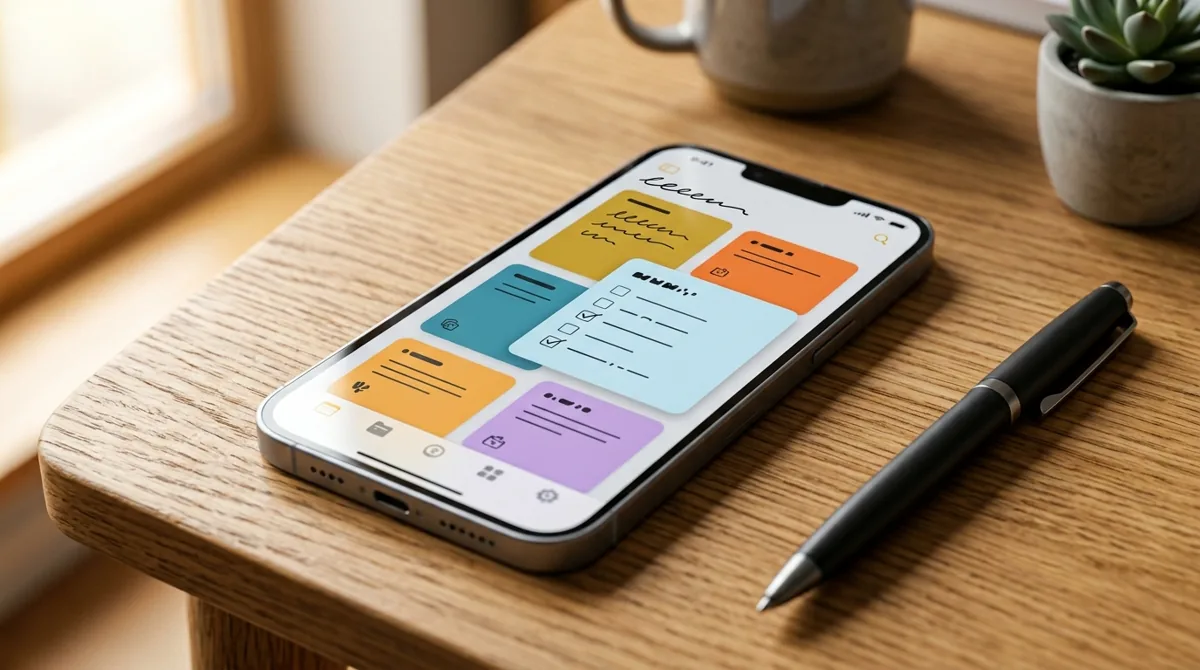
É aqui que o Keep vira ferramenta de rotina. Ao criar uma nota, escolha o formato de lista com caixas de seleção: cada item ganha um quadradinho que você marca ao concluir, perfeito para compras ou tarefas do dia. E toda nota aceita um lembrete: você define um horário ou até um local, e o Keep te avisa na hora certa, como lembrar de comprar pão quando você chegar perto do mercado. Essa combinação de lista com quadradinho e lembrete cobre boa parte do que a maioria precisa no dia a dia, e conversa direto com a disciplina de um bom checklist que não deixa nada escapar.
Passo 4: cores, etiquetas e organização
Quando as notas se acumulam, dois recursos mantêm tudo no lugar. As cores deixam você separar visualmente: verde para trabalho, amarelo para casa, o que fizer sentido para você. As etiquetas funcionam como pastas: você marca uma nota com Trabalho ou Ideias e depois filtra só aquelas com um clique. Notas importantes podem ser fixadas no topo para não se perderem no meio das outras. Você não precisa organizar desde o primeiro dia, mas quando tiver dez ou quinze notas, dois minutos colorindo e etiquetando transformam uma bagunça de cartões numa central que você navega em segundos.
Passo 5: voz, imagem e em qualquer aparelho
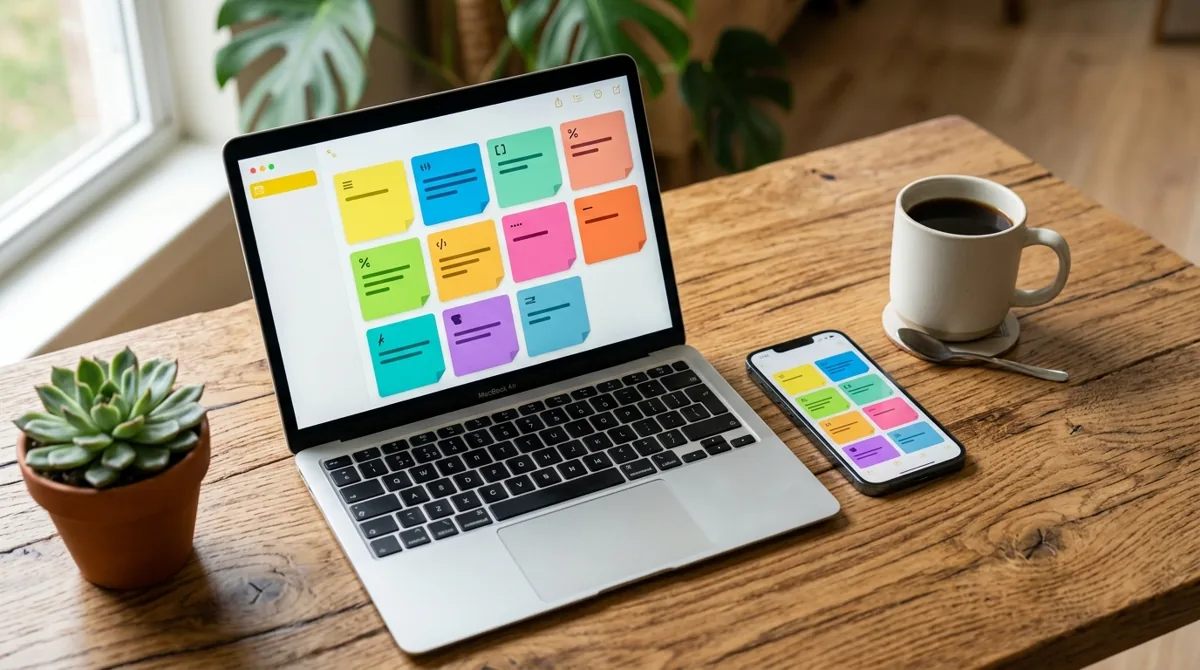
O Keep vai além de texto digitado. No celular, você pode gravar uma nota de voz enquanto dirige, e ele transcreve o áudio em texto automaticamente. Dá para fotografar um cartaz, um recibo ou um quadro branco e guardar a imagem como nota, e o app ainda reconhece o texto dentro da foto. E como tudo sincroniza na sua conta, a nota que você criou no celular já está no computador quando você senta para trabalhar. Essa captura em qualquer formato e a sincronização automática são o que fazem o Keep acompanhar a vida real, que raramente acontece só na frente do teclado.
Passo 6: encaixe o Keep na sua rotina
O Keep rende mais quando conversa com o resto do seu fluxo. Uma nota do Keep pode virar um evento no Google Agenda com poucos toques, transformando uma ideia solta em compromisso marcado. As notas ficam a um clique de distância do Google Drive e das outras ferramentas de produtividade que você já usa, tudo na mesma conta. O objetivo não é ter mais um aplicativo, é ter um único lugar de captura rápida que alimenta os outros. Quem adota o Keep para de confiar na memória e no papel avulso, e passa a ter as ideias sempre à mão, no aparelho que estiver por perto.
O erro de transformar o Keep em depósito
O maior risco do Keep é ele virar um monte de notas velhas que ninguém mais lê. Como capturar é fácil demais, você acumula, e em três meses a tela é um cemitério de ideias soltas. A cura é simples e vale o hábito: uma vez por semana, passe os olhos nas notas e faça a faxina. O que já foi feito, apague; o que virou compromisso, mande para a agenda; o que virou projeto de verdade, mova para um documento no Drive. O Keep é a porta de entrada rápida, não o arquivo permanente. Manter só o que está vivo é o que faz a ferramenta continuar útil em vez de virar mais uma fonte de bagunça.
Por que anotar tira peso da cabeça
Existe um motivo prático para o Keep funcionar tão bem: a nossa memória de curto prazo é péssima em guardar tarefas soltas, e cada coisa que você tenta lembrar fica ocupando espaço mental e gerando aquela ansiedade de fundo de quem sente que vai esquecer algo. Colocar a ideia para fora, num lugar confiável, libera a cabeça para pensar no que importa, em vez de ficar repetindo lembretes para si mesma. Coberturas sobre produtividade e cognição em veículos como a Agência FAPESP reforçam que externalizar informação reduz a carga mental e melhora o foco. O Keep não é sobre anotar por anotar: é sobre tirar o peso da memória e devolver a atenção para a tarefa que está na sua frente.