

Você abriu a vaga no ônibus, o prazo fecha à noite e o computador ficou em casa. Saber como fazer currículo pelo celular resolve esse aperto, mas muita gente trava achando que a tela pequena é o problema. Não é. O que derruba o currículo feito no telefone é o formato final: um print, uma foto da folha, um arquivo que abre torto no computador do recrutador. O conteúdo pode ser bom e mesmo assim chegar ilegível. O caminho que funciona tem três partes: escolher o app certo para o seu caso, montar a estrutura sem enfeite e exportar em PDF. É isso que você encontra a seguir, com a comparação dos três apps mais usados e uma conferência de dois minutos antes de enviar.
Qual app para fazer currículo no celular: Google Docs, Word ou Canva
Os três são gratuitos para o uso básico e rodam em Android e iPhone. A diferença está no que cada um faz bem e no tipo de erro que ele facilita.
| App | Ponto forte | Armadilha | Melhor para |
|---|---|---|---|
| Google Docs | Salva sozinho na nuvem e abre igual em qualquer aparelho | Menus de exportação mudam de nome conforme a versão do app | Quem já usa conta Google e quer editar no celular e no computador |
| Word | Formato .docx que empresas e sites de vaga aceitam sem estranhar | Recursos avançados pedem assinatura do Microsoft 365 | Quem recebe pedido de arquivo editável ou já tem modelo em .docx |
| Canva | Modelos visuais prontos em poucos toques | Colunas, ícones e caixas de texto que sistemas de triagem podem ler mal | Áreas criativas, como design e social media, com versão simples de reserva |
Se você não sabe qual escolher, comece pelo Docs. Ele perdoa mais: o texto fica guardado mesmo se a bateria acabar no meio, e você termina o ajuste fino depois, numa tela maior.
Passo a passo do currículo pelo celular no Google Docs
Antes de abrir o app, junte os dados. A orientação da Secretaria de Desenvolvimento Econômico e Trabalho de São Paulo recomenda ter em mãos as datas de entrada e saída de cada emprego, a formação e os cursos, para não deixar informação incompleta ou desatualizada. Digitar isso de memória no celular é onde surgem as datas trocadas.
- Abra o Google Docs e crie um documento em branco. Evite os modelos com duas colunas: no celular eles quebram na rolagem e dificultam a edição.
- Escreva o nome completo em destaque no topo, seguido de cidade, telefone com DDD e e-mail.
- Abaixo, uma linha de objetivo ligada à vaga, curta e direta.
- Experiência em ordem decrescente: o emprego mais recente primeiro, com período, cargo e duas ou três realizações.
- Formação e cursos ligados ao cargo pretendido.
- Revise, ajuste o tamanho da fonte e exporte em PDF (o passo a passo do arquivo está mais abaixo).
Se você ainda não domina o editor, o guia de primeiros passos no Google Docs mostra onde ficam negrito, títulos e alinhamento na versão do celular.
O que deixar de fora
A mesma orientação da prefeitura lista o que não entra: foto, enfeites, RG, CPF, carteira de habilitação, assinatura, hobbies e pretensão salarial. O valor que você espera ganhar se discute em outro momento, e o texto sobre como calcular a sua faixa salarial ajuda a chegar nessa conversa preparado.

Montando o currículo no Word do celular
O Word faz sentido quando a empresa pede o arquivo em .docx ou quando você já tem um currículo antigo nesse formato e só precisa atualizar. No celular, você entra com uma conta Microsoft gratuita para criar e editar; funções mais avançadas ficam para quem assina o Microsoft 365, e nenhuma delas faz falta num currículo de uma página.
O cuidado aqui é com o modelo baixado da internet. Muitos vêm com tabelas invisíveis segurando o layout. Quando você apaga uma linha no telefone, a tabela desalinha e o texto pula de lugar. Se isso acontecer, copie só o conteúdo para um documento novo, em branco, e refaça a formatação com títulos simples.
Para entender o que cada seção precisa dizer, além do formato, o artigo sobre o currículo de uma página que passa pela triagem detalha a ordem e o tamanho de cada bloco.
Canva para currículo: quando o modelo bonito atrapalha
Sintoma: você monta um currículo lindo no Canva, envia para dez vagas e não recebe retorno de nenhuma. Por que acontece: muitas empresas usam sistemas que leem o arquivo antes de uma pessoa abrir. Colunas laterais, barras de habilidade em forma de gráfico e texto dentro de caixas podem ser lidos fora de ordem ou nem ser lidos. O recrutador recebe um resumo pela metade. Ajuste: se usar Canva, escolha um modelo de uma coluna, sem barras de nível e sem ícones no lugar de palavras. Escreva “Excel avançado” em vez de cinco bolinhas pintadas.
Para quem trabalha com design, ilustração ou social media, a versão visual tem lugar, mas como complemento. Mande a versão simples no campo de currículo e o modelo visual como portfólio, quando a vaga pedir.
O erro de mandar o currículo pelo celular em foto ou print
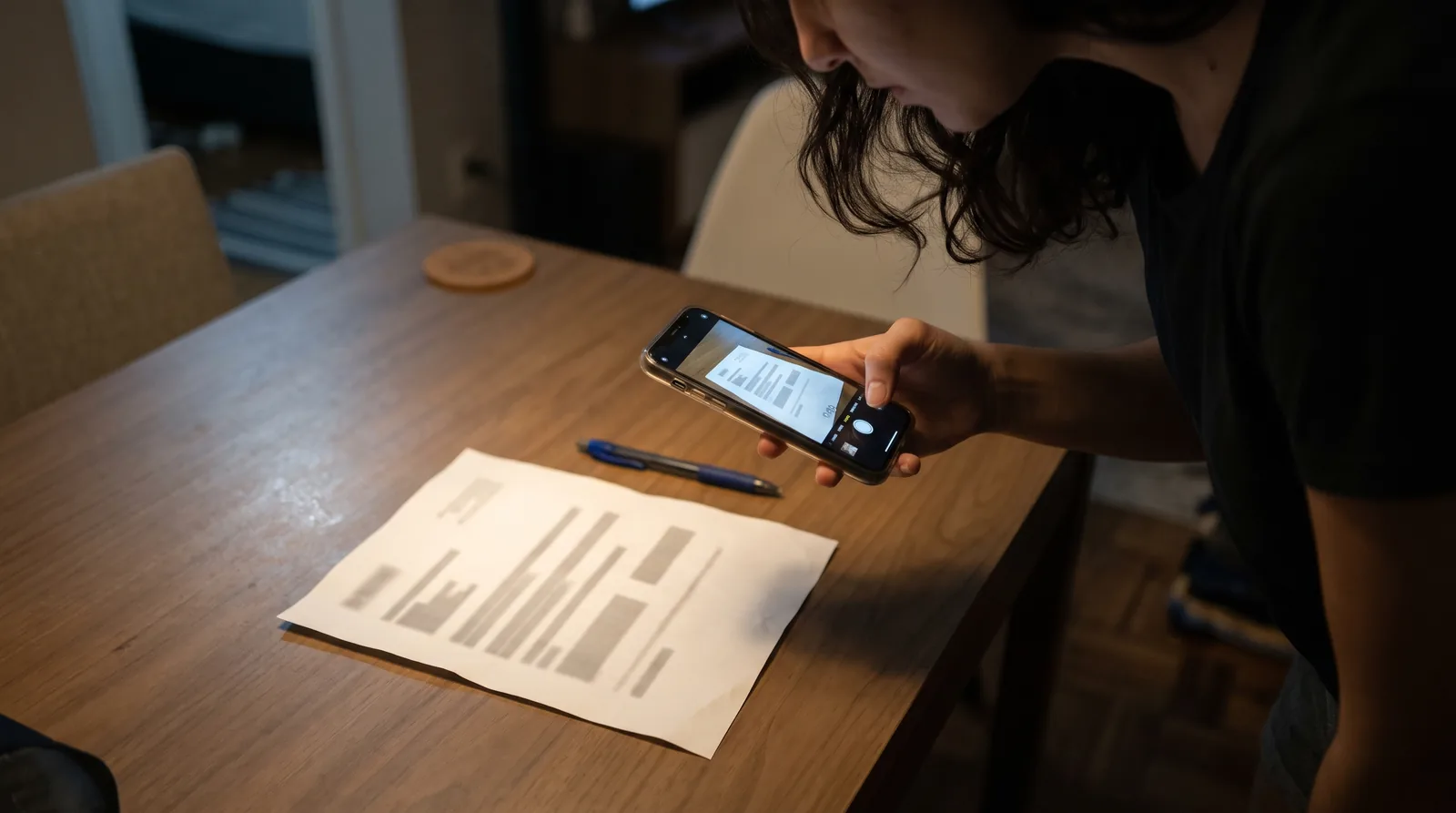
É o erro mais comum de quem faz tudo no telefone. A pessoa termina o texto, tira um print da tela e envia a imagem. Ou imprime, fotografa a folha sobre a mesa e manda a foto. O recrutador recebe um arquivo que não dá para pesquisar, copiar nem abrir num sistema de vagas. Em tela de computador, a letra fica borrada ou minúscula.
A foto ainda passa uma mensagem que você não quer: pressa. Mesmo com boa experiência, o arquivo parece improvisado. O PDF resolve as duas coisas, porque mantém o texto como texto e abre do mesmo jeito em qualquer aparelho.
Se você está começando e acha que o formato importa menos porque o conteúdo é curto, o guia de currículo para quem ainda não tem experiência mostra como preencher a página sem enrolação, e o PDF vale do mesmo jeito.
Como salvar o currículo em PDF no celular e conferir antes de enviar
No Google Docs, o caminho passa pelo menu de três pontos do documento. Dependendo da versão do app, a opção aparece como compartilhar e exportar, salvar como ou enviar uma cópia; em todas elas você escolhe PDF. A Central de Ajuda do Google explica que a opção de fazer download salva a cópia no aparelho e avisa por notificação. No Word, procure exportar ou salvar como PDF no menu do arquivo. No Canva, use o botão de baixar e marque PDF padrão, não PNG.
Com o arquivo pronto, faça esta conferência:
- Abra o PDF no gerenciador de arquivos e confirme que ele tem uma página só, sem linha sobrando na segunda.
- Toque e segure sobre uma palavra: se ela for selecionada, o texto está legível para sistemas de triagem.
- Dê zoom no nome e no telefone e revise cada dígito.
- Renomeie o arquivo com seu nome e a palavra currículo, sem números aleatórios do aplicativo.
- Peça para duas ou três pessoas lerem antes da versão final, como recomenda a prefeitura paulistana.
Guardar uma cópia na nuvem evita refazer tudo se você trocar de aparelho. O passo a passo de como organizar pastas no Google Drive mostra como deixar o currículo a um toque de distância.
Como enviar: e-mail, WhatsApp ou site de vagas
Cada canal tem uma regra simples. No site de vagas, anexe o PDF no campo de currículo e preencha os campos do formulário, mesmo que repitam informações. Por e-mail, escreva duas ou três linhas no corpo dizendo a vaga e anexe o arquivo; o texto sobre a estrutura de um email formal ajuda a acertar saudação, assunto e fechamento. No WhatsApp, envie como documento, não como foto da galeria, porque o app comprime imagens.
Desconfie de vaga que pede pagamento para analisar currículo, cobra curso obrigatório ou solicita CPF e foto de documento logo no primeiro contato. Os sinais estão reunidos no artigo sobre como reconhecer vaga falsa de home office.
Quando o problema não é o app
Se o arquivo está em PDF, legível, com uma página, e mesmo assim as respostas não chegam, a ferramenta deixou de ser o gargalo. Três pontos merecem revisão. O primeiro é o objetivo genérico: um currículo igual para todas as vagas perde para o que repete as palavras do anúncio. O segundo são as realizações: listar tarefas diz pouco, mostrar resultado diz mais. O terceiro é o volume: candidatar-se a muitas vagas fora do seu perfil reduz a chance em cada uma.
Quando a entrevista chegar, a primeira pergunta costuma ser sobre a sua trajetória, e vale ter a resposta treinada. O roteiro para falar sobre você em até dois minutos usa o próprio currículo como base, então o trabalho feito no celular serve duas vezes.