

Você responde cliente no celular, copia um arquivo para o e-mail, manda para si mesmo, abre no computador e perde dez minutos num vaivém que se repete o dia inteiro. Saber como usar o WhatsApp Web resolve esse gargalo, mas muita gente desiste no primeiro tropeço: o QR code não lê, a conversa some, a sessão cai sem aviso. Quase nunca o problema é o computador. É a ordem dos passos e a falta de entender como o WhatsApp trata cada aparelho conectado. Abaixo está o caminho completo, da primeira conexão ao hábito de encerrar sessões, pensado para quem trabalha de casa.
O que o WhatsApp Web faz e o que ele não faz
O WhatsApp Web é a mesma conta do celular aberta numa aba do navegador. Ele não cria uma conta nova e não substitui o aparelho principal: o celular continua sendo o lugar onde a conta é registrada e de onde saem as autorizações para novos aparelhos. A diferença que muita gente desconhece é que, desde que o recurso de dispositivos conectados entrou no ar, o computador não precisa mais do celular ligado para funcionar.
Segundo a página da Central de Ajuda do WhatsApp sobre dispositivos conectados, você pode ligar o celular principal a até quatro aparelhos ao mesmo tempo, e eles seguem funcionando mesmo com o telefone sem internet. Computador com Windows, Mac, navegador e iPad não podem ser o aparelho principal da conta.
O que você precisa antes de começar
A lista é curta, e cada item evita um erro que aparece com frequência:
- Celular com o WhatsApp atualizado e com a conta já ativa nele.
- Navegador compatível. A própria página do WhatsApp Web indica Google Chrome, Mozilla Firefox, Microsoft Edge, Opera e Safari (este só no macOS 11 ou mais recente).
- Câmera do celular funcionando, se você for conectar pelo QR code.
- Endereço digitado à mão: web.whatsapp.com, sem passar por link recebido em mensagem ou anúncio.
O último item pesa mais do que parece. Páginas que imitam o WhatsApp Web exibem um QR code próprio, e escanear esse código entrega a sessão para outra pessoa. O raciocínio é o mesmo usado para reconhecer um site falso antes de pagar: olhe o endereço na barra do navegador antes de qualquer coisa.
Passo a passo para conectar pelo QR code
É o caminho mais rápido quando o celular está na sua mão e a câmera funciona bem.
- No computador, abra o navegador e digite web.whatsapp.com.
- Espere o QR code aparecer na tela.
- No Android, abra o WhatsApp, toque nos três pontinhos do canto superior e escolha Dispositivos conectados. No iPhone, vá em Configurações e depois em Dispositivos conectados.
- Toque em Conectar dispositivo e confirme com a biometria ou o bloqueio de tela, se o celular pedir.
- Aponte a câmera para o QR code do computador e aguarde as conversas carregarem.
Quando o QR code não lê
O sintoma é a câmera abrir e nada acontecer. Na maioria dos casos o código expirou: ele se renova sozinho depois de um tempo e o celular tenta ler a versão antiga. Recarregue a página e escaneie de novo. Se o brilho da tela estiver baixo ou houver reflexo de janela no monitor, aumente o brilho e incline a tela. Zoom do navegador muito alto ou muito baixo também atrapalha: volte para 100%.
Conectar com o número de telefone, sem câmera
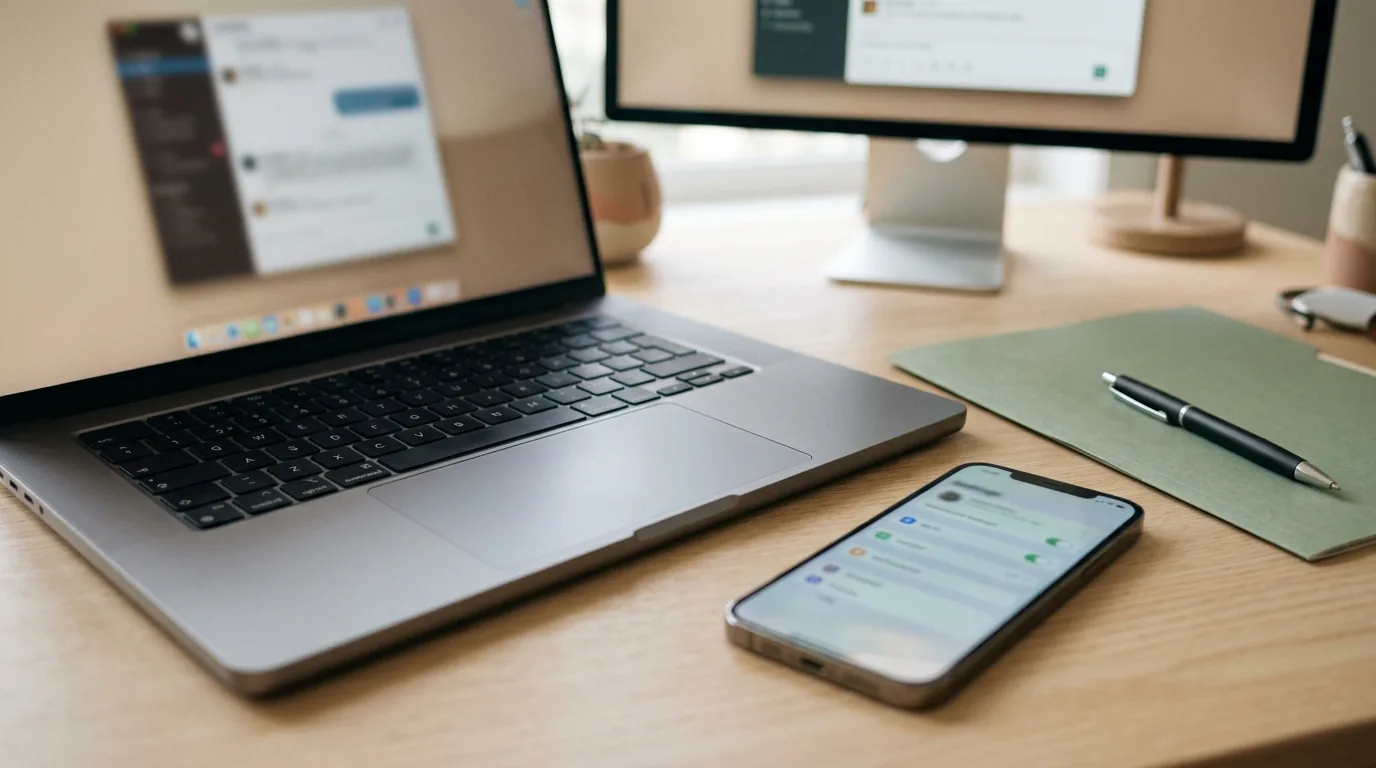
Câmera quebrada ou celular com lente embaçada não impedem a conexão. A Central de Ajuda informa que dá para conectar um aparelho usando o número de telefone no lugar do QR code. Na tela do WhatsApp Web, escolha a opção de conectar com número, digite o seu número com DDD, e o computador mostra um código. No celular, em Dispositivos conectados, toque em Conectar dispositivo e escolha a alternativa de conectar com número de telefone para digitar esse código.
Esse código só serve quando é você que está diante do computador. Se alguém pedir por mensagem ou ligação que você digite ou repasse um código do WhatsApp, é tentativa de golpe. A Cartilha de Segurança para Internet do CERT.br é direta: não repasse códigos de autenticação e ignore mensagens com código que você não pediu.
Limites que derrubam a sessão sem aviso
O sintoma mais comum depois de alguns dias de uso é abrir o navegador e encontrar o QR code de novo, como se nada tivesse sido conectado. Não é defeito. O WhatsApp desconecta aparelhos em situações específicas, e saber quais são evita a sensação de que o recurso é instável.
| Situação | O que acontece | O que fazer |
|---|---|---|
| Mais de quatro aparelhos ligados à conta | Não é possível conectar o quinto | Desconecte um aparelho antigo em Dispositivos conectados |
| Aparelho conectado parado por 30 dias | O WhatsApp desconecta esse aparelho automaticamente | Conecte de novo pelo QR code ou pelo número |
| Celular principal sem abrir o WhatsApp por mais de 14 dias | Os aparelhos conectados são desconectados | Abra o app no celular com alguma regularidade |
| Uso de site ou aplicativo não oficial | Risco de suspensão temporária ou permanente da conta | Use só web.whatsapp.com ou o aplicativo oficial |
Os prazos de 30 e de 14 dias constam na mesma página de ajuda sobre dispositivos conectados. Para quem trabalha no computador todos os dias, o de 30 dias quase nunca pesa. O de 14 dias pega quem deixa um celular antigo na gaveta só para a conta do trabalho.
Como trabalhar melhor com a conversa aberta no navegador
O ganho real do WhatsApp Web aparece em três hábitos de quem trabalha remoto.
Arquivos sem o vaivém do e-mail
Arraste o arquivo do computador para dentro da conversa e ele vai como anexo. O caminho inverso funciona igual: baixe o que recebeu direto para a pasta do projeto. Se você ainda organiza esses arquivos de qualquer jeito, um guia de pastas e compartilhamento no Google Drive ajuda a dar destino ao que chega pelo chat.
Teclado em vez do mouse
No WhatsApp Web, Enter envia a mensagem e Shift junto com Enter pula linha sem enviar. Para o resto, o próprio menu de configurações do WhatsApp Web lista os atalhos disponíveis no seu sistema, e vale consultar ali porque as combinações mudam entre navegadores e entre Windows e Mac. Os atalhos do próprio sistema também somam: quem domina as teclas de atalho do Windows para alternar janelas e copiar texto tira mais proveito do chat aberto ao lado da planilha.
Notificação sem virar distração
Permita as notificações do navegador só se você precisa responder rápido. Caso contrário, deixe a aba fechada nos blocos de foco e abra em horários marcados. Reunião por vídeo, inclusive, funciona melhor em ferramenta própria: o passo a passo de como entrar e configurar áudio no Zoom cobre esse lado.
Computador compartilhado ou da empresa: como sair do jeito certo
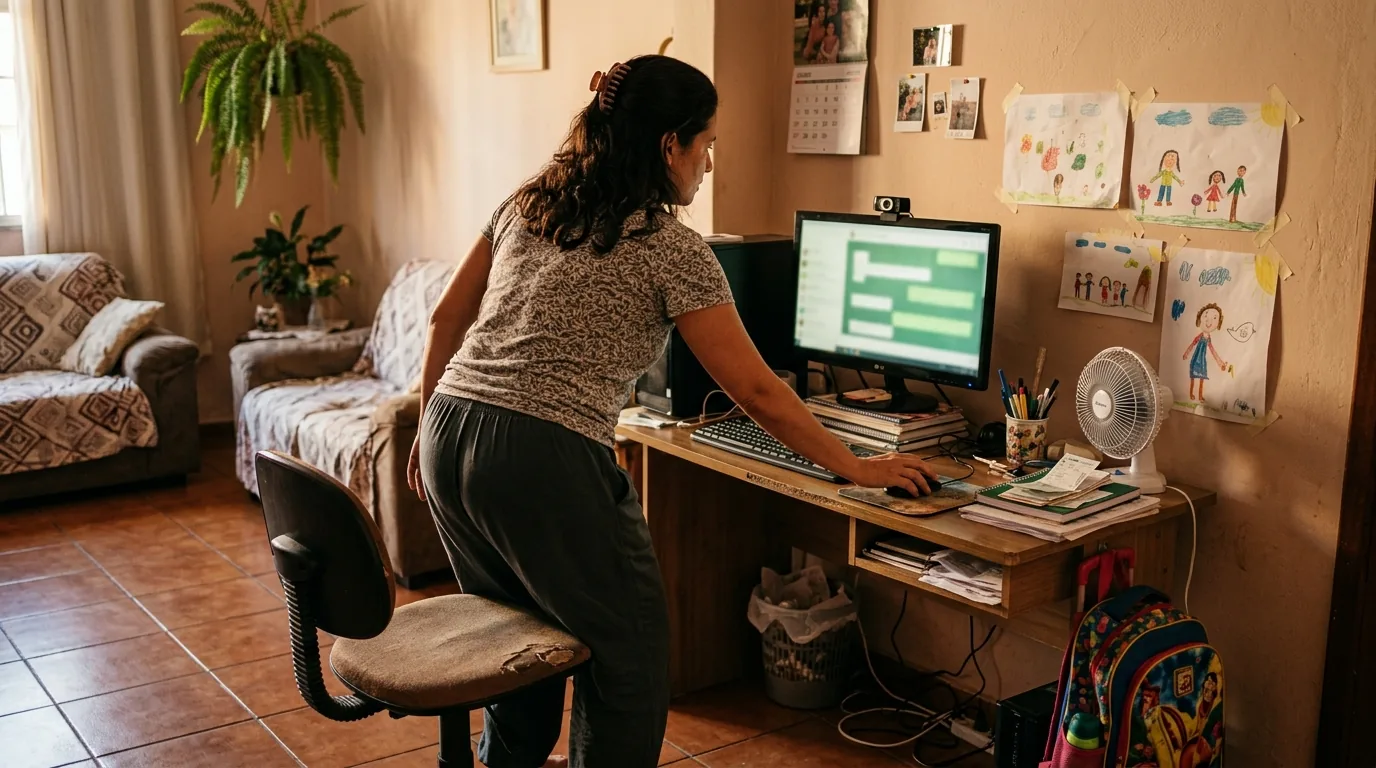
Aqui mora o risco que mais gera dor de cabeça. Sessão do WhatsApp Web aberta num computador da família, de coworking ou da empresa dá a qualquer pessoa sentada ali acesso às suas conversas, sem precisar de senha.
- No computador, abra o menu do WhatsApp Web e escolha Desconectar ao terminar o dia.
- No celular, abra Dispositivos conectados e revise a lista. Cada aparelho mostra o tipo e a última atividade.
- Toque em qualquer sessão que você não reconhece e escolha Desconectar.
- Mantenha as notificações do WhatsApp ativas no celular: a Central de Ajuda recomenda isso para você perceber quando um aparelho desconhecido for conectado.
O CERT.br reforça os dois lados dessa rotina. Para equipamentos compartilhados, a orientação é usar a opção de sair para não esquecer a sessão aberta. Para aplicativos de mensagens, é verificar as sessões ativas e fechá-las ao desconfiar de algo.
Se a conta é usada para trabalho, ative também a confirmação em duas etapas no celular, que pede um PIN além do código por SMS. O guia de autenticação em dois fatores explica a lógica por trás desse segundo fator.
Na mesma configuração, o WhatsApp pede um e-mail de recuperação para o caso de você esquecer o PIN. Proteja esse e-mail com uma senha longa e única; o teste de força de senha mostra rapidamente se a sua aguenta o tranco.
Quando o problema não é o WhatsApp Web
Mensagem que demora a chegar no computador e chega na hora no celular costuma ser rede, não aplicativo. Wi-Fi instável em casa derruba a conexão do navegador antes de afetar o 4G do telefone. Se isso se repete com outros sites, o ajuste está no roteador, e o texto sobre rede doméstica segura para home office mostra por onde começar. Já conversas antigas que não aparecem no navegador são esperadas logo após conectar: o histórico sincroniza aos poucos, e o celular precisa estar com internet nesse primeiro carregamento.
Perguntas frequentes sobre como usar o whatsapp web
Dá para usar o WhatsApp Web com o celular desligado?
Dá. Desde o recurso de dispositivos conectados, o computador funciona mesmo com o celular sem internet ou desligado. O limite é o tempo: se o WhatsApp do celular ficar mais de 14 dias sem ser aberto, os aparelhos conectados são desconectados e você precisa conectar de novo pelo QR code ou pelo número de telefone.
Por que o WhatsApp Web pede o QR code toda hora?
Em geral a sessão foi encerrada por inatividade, porque o computador ficou 30 dias sem uso ou o celular passou de 14 dias sem abrir o app. Limpar os dados do navegador ou usar janela anônima também apaga a sessão. Use sempre o mesmo navegador, em janela comum, para a conexão se manter.
Alguém consegue ler minhas conversas pelo WhatsApp Web sem eu saber?
Consegue se houver uma sessão aberta num computador que outra pessoa usa. Por isso vale abrir Dispositivos conectados no celular de tempos em tempos e desconectar tudo que você não reconhece. Mantenha as notificações ativas para perceber quando um aparelho novo for conectado à conta.
Quantos computadores posso conectar na mesma conta?
Até quatro aparelhos ao mesmo tempo, além do celular principal, segundo a Central de Ajuda do WhatsApp. Isso inclui navegadores, o aplicativo de computador e tablets. Para conectar um quinto, desconecte antes algum que você não usa mais na lista de Dispositivos conectados do celular.