

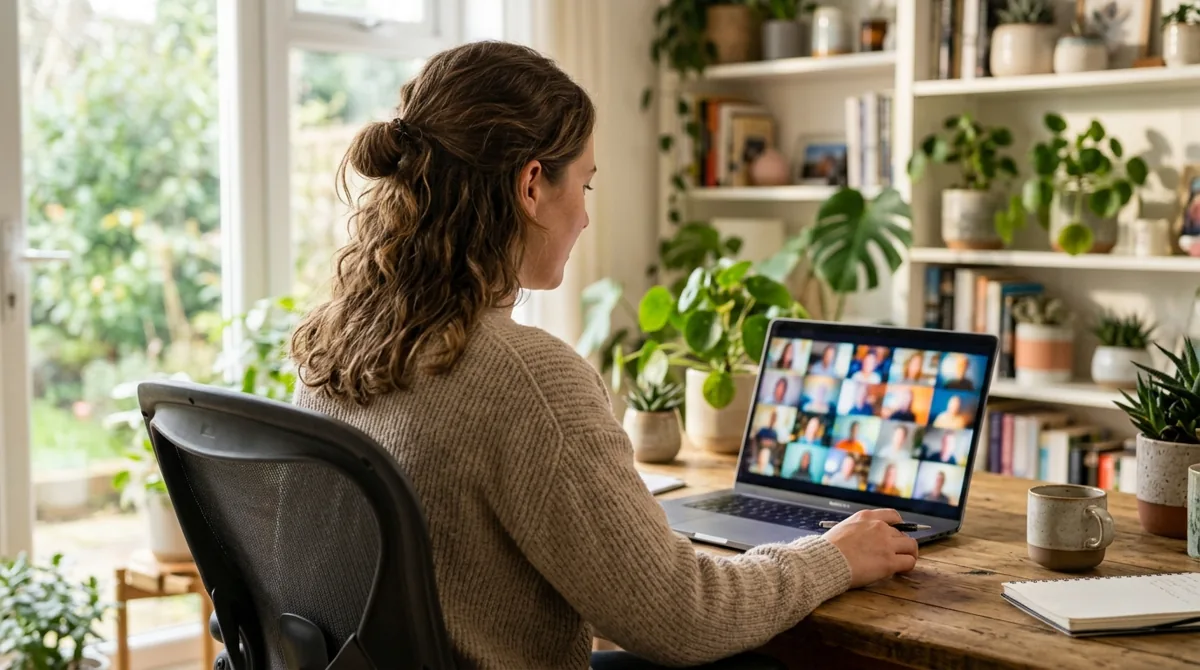
A reunião marcou às 15h, você clica no link e cai numa tela pedindo permissão de câmera, o microfone não funciona, alguém pergunta se está te ouvindo e o tempo escorre antes de o assunto começar. O Google Meet foi feito para que isso não aconteça: entra pelo navegador, sem instalar nada, e conecta você a qualquer reunião em segundos. A maioria das pessoas, porém, usa só o básico e sofre com os detalhes. Aprender como usar o Google Meet do jeito certo, no computador e no celular, elimina o vaivém do começo de toda chamada. Este passo a passo mostra como criar, entrar, apresentar a tela e ajustar tudo para uma reunião que começa no horário.
Passo 1: entenda o que o Google Meet faz
O Google Meet é o serviço de videochamada do Google, ligado à mesma conta que dá acesso ao Gmail e ao Google Drive. Ele roda direto no navegador do computador, sem baixar programa, e tem aplicativo próprio no celular. Serve para reunião de trabalho, aula, entrevista ou conversa com a família, e a versão gratuita já atende bem à maioria dos usos. A ideia é simples: um link, e quem tem o link entra na sala. Entender que o Meet vive dentro do ecossistema do Google, e não como um programa separado que você precisa configurar, já derruba a barreira que trava muita gente antes da primeira chamada.
Passo 2: crie ou entre em uma reunião no computador
Acesse meet.google.com com a sua conta Google. Para começar uma reunião, clique em Nova reunião e escolha iniciar agora ou gerar um link para depois; para participar, cole o código ou link que você recebeu. Antes de entrar, o Meet mostra uma tela de preparação em que você vê a própria imagem e testa câmera e microfone. Use esse momento, porque é ali que se resolve o clássico problema de entrar mudo ou sem vídeo. Confira se a câmera certa está selecionada e se o microfone capta a sua voz. Só depois clique em participar. Esse cuidado de dez segundos evita o desperdício de tempo que abre quase toda reunião mal preparada.
Passo 3: use o Google Meet no celular
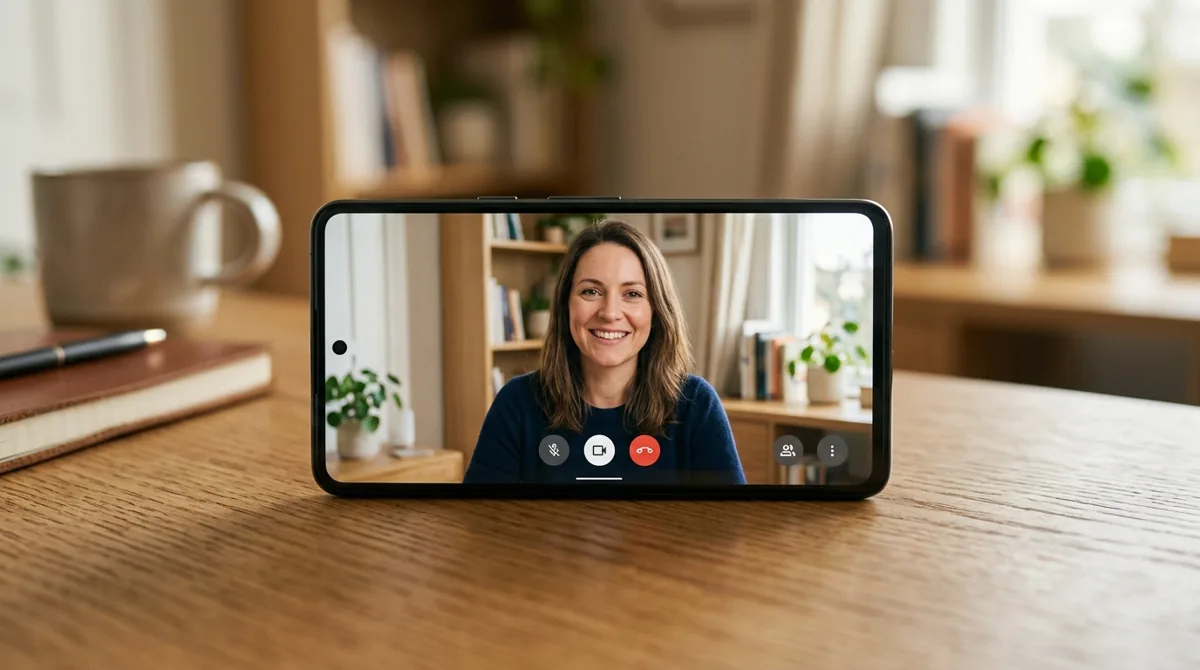
Saber como usar o Google Meet no celular é o que salva quando você precisa entrar numa chamada longe do computador. Baixe o aplicativo Google Meet, faça login com a sua conta e a experiência é parecida com a do navegador: toque em Nova reunião para criar ou digite o código para entrar. Na primeira vez, o celular vai pedir permissão de câmera e microfone, e você precisa concedê-las, senão entra sem imagem ou sem som. No celular vale ativar o modo que desfoca o fundo, útil para não expor o ambiente, e usar fone com microfone, que melhora muito o áudio. Assim o telefone vira uma sala de reunião de bolso, pronta para qualquer imprevisto.
Passo 4: apresente a sua tela sem atrapalhar
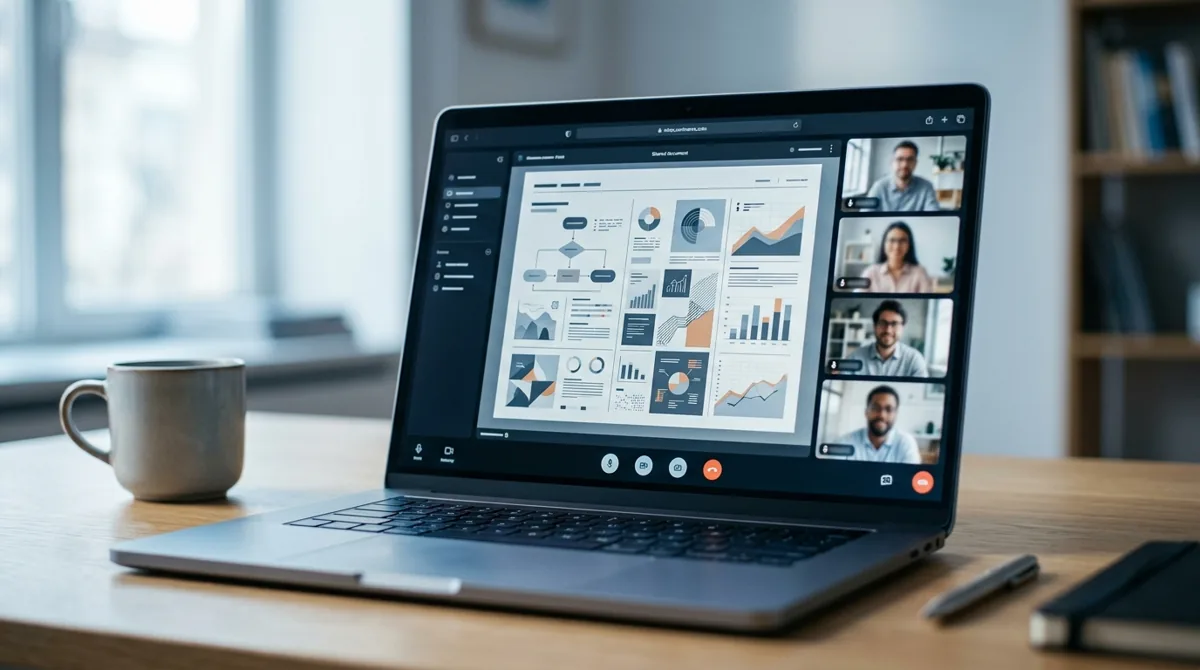
O recurso que mais rende numa reunião de trabalho é compartilhar a tela. No computador, clique em Apresentar agora e escolha entre mostrar a tela inteira, uma janela específica ou apenas uma aba do navegador. A dica que evita vexame é preferir compartilhar só a janela ou a aba necessária, e não a tela inteira, para não expor notificações, mensagens pessoais ou outras abas abertas. Antes de apresentar, feche o que for privado. Quando terminar, clique em parar de apresentar. Dominar esse passo transforma o Meet de uma simples chamada de vídeo numa ferramenta de trabalho de verdade, em que você mostra um documento, um slide ou uma planilha para todos ao mesmo tempo.
Passo 5: controles que deixam a reunião fluida
Alguns botões fazem toda a diferença. O microfone e a câmera, na barra de baixo, ligam e desligam com um clique, e a regra de ouro é ficar no mudo quando não estiver falando, para não vazar barulho de fundo. O chat lateral serve para mandar um link ou uma pergunta sem interromper quem fala. A opção de levantar a mão avisa que você quer falar sem atropelar a conversa. E o organizador pode silenciar participantes e controlar quem entra. Usar esses controles com naturalidade é o que separa uma reunião organizada de uma bagunça em que todos falam por cima. Com prática, eles viram automáticos e a chamada corre sozinha.
Passo 6: agende e integre à sua rotina
Reunião boa é reunião marcada com antecedência e com link pronto. O Meet se integra ao Google Agenda: ao criar um evento, você adiciona uma videochamada com um clique, e o link já vai no convite para todos. Assim ninguém fica procurando o endereço da sala na hora. Essa integração é o que faz o Meet render numa rotina de trabalho remoto ou híbrido, em que as reuniões se sucedem e cada minuto perdido procurando link se multiplica. Deixar câmera e microfone testados, o link no convite da agenda e a pauta clara transforma a reunião de fonte de estresse em algo que começa e termina no horário.
Recursos que deixam a reunião mais profissional
Alguns recursos passam despercebidos e resolvem problemas comuns. As legendas ao vivo transcrevem a fala na tela em tempo real, o que ajuda quem tem dificuldade de ouvir ou está num ambiente barulhento. O desfoque de fundo esconde a bagunça do quarto sem que você precise arrumar a casa antes da chamada. E, quando o organizador precisa registrar o que foi dito, dá para gravar a reunião, útil para quem faltou ou para consultar depois, desde que os participantes sejam avisados. Vale ainda testar a sua conexão antes de reuniões importantes, porque áudio picotado atrapalha mais que vídeo travado; se a internet estiver ruim, desligue a câmera e priorize o som. Esses ajustes pequenos elevam o nível da sua presença nas chamadas e mostram cuidado com quem está do outro lado.
Cuidados de segurança e privacidade na chamada
Videochamada também pede atenção com quem entra e com o que aparece. Não divulgue o link de reuniões sensíveis em grupos abertos, porque quem tiver o endereço pode tentar entrar; para reuniões importantes, use a sala de espera, em que o organizador aprova cada participante. Cuide do que está atrás de você e na sua tela antes de ligar a câmera ou apresentar. Esses cuidados fazem parte da mesma postura de segurança do trabalho remoto que protege as suas contas e os seus dados. Orientações sobre serviços digitais reunidas na página do Governo Digital reforçam que ferramentas de comunicação rendem quando usadas com um mínimo de critério de privacidade, e a videochamada é um exemplo claro: prática e poderosa, mas que pede a mesma prudência de qualquer porta aberta para fora.


